2: Markdown
Tip
Jos Markdown-kielen syntaksi ja Material for MkDocs -teema ovat sinulle entuudestaan tuttua kauraa, hyppää suoraan kohtaan Muotoiluvinkkejä.
Markdown alkeet
Markdown-koodiin tutustumiseen on monta tapaa. Suosittelen tapaa, jossa käytät tätä juuri nyt lukemaasi sivustoa apuna. Tämän Oppimispäiväkirja 101 -sivuston raaka Markdown koodi löytyy gh:sourander/oat -repositoriosta polusta docs/weeks/**/*.md.
Tip
Opettajan luomat kurssimateriaalit käyttävät samaa staattisten webbisivugeneraattoria kuin sinun oppimispäiväkirjasi. Voit siis oppia opettajan käyttämistä muotoiluista. Näitkö luentomateriaalissa jotain, minkä haluat oppia tekemään? Kurkkaa kyseisen kurssin dokumentaation Markdown-koodista, millaisella rimpsulla se on saatu aikaiseksi. Jos et saa koodia toimimaan, kysy opettajalta ohjeita.
Markdown
On äärimmäisen todennäköistä, että osaat jo tämän aihepiirin, jos olet esimerkiksi toisen vuoden opiskelija. Jos olet kuitenkin epävarma, käy lukemassa Markdown Guide: Basic Syntax. Sinun tulisi ihan vähimmillään osata käyttää eri tason otsikoita, leipätekstiä, luetteloita, koodiblokkeja, hyperlinkejä ja kuvia. Ilman näitä peruskomponentteja oppimispäiväkirjan kirjoittaminen on lähes mahdottomuus.
Jos haluat harjoitella interaktiivisesti, voit käyttää DC-labra HedgeDog-alustaa. Voit kirjautua palveluun DC GitLab -tunnuksilla. HedgeDogissa on mahdollista näkeä vierekkäin kirjoittamasi Markdown-syntaksi ja sen renderöity lopputulos.
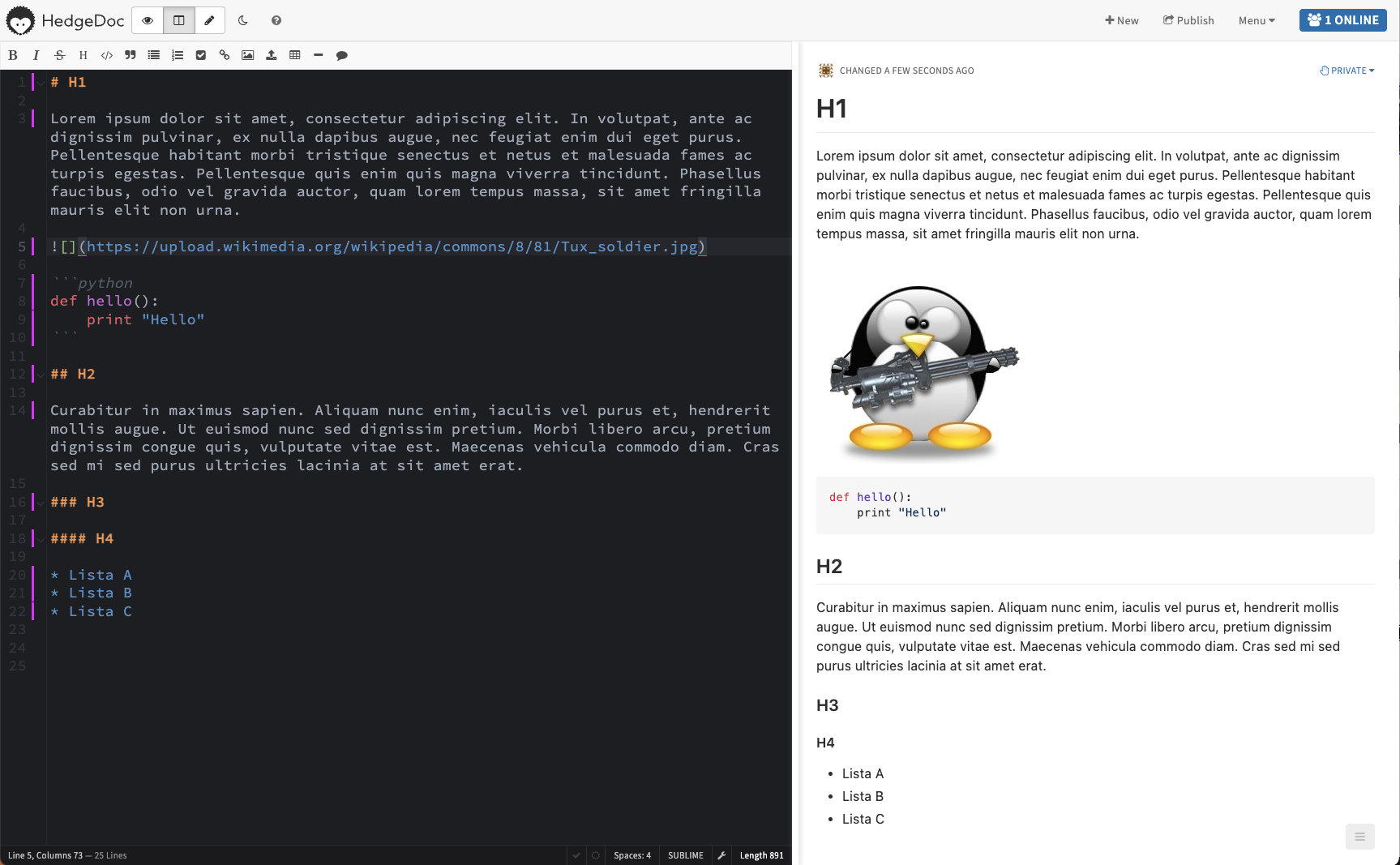
Kuva 1: HedgeDog-ympäristö. Tämä, mitä luet nyt, on kuvateksti. Kuvatekstin voi lisätä tavallisena kappaleena, jonka alku on lihavoituna kirjoitettuna Kuva n:
Tip
Huomaa, että Markdownista on useita eri flavoreita. Useimmat sivustot, jotka mahdollistavat Markdownin kirjoituksen – kuten GitHub, Discord tai Confluence Wiki – tukevat jotakin laajennettua Markdown Extended-syntaksia, joka sisältää perus Markdownin lisäksi monia muita elementtejä. Esimerkiksi GitHub tukee GitHub Flavoured Markdownia (GFM) ja GitLab tukee GitLab Flavoured Markdownia (GLFM). Voit tutustua tähän konseptiin sivustolla Markdown Guide: Extended Syntax.
Staattisen sivugeneraattorin omat ohjeet
Oppimispäiväkirja 101 -ohjeistus, ja täten myös sinun oppimispäiväkirjasi, käyttävät staattisen nettisivun generointiin Material for MkDocs -teemaa. Tutustu Material for MkDocs: References-dokumentaatioon. Material for MkDocs -teema tukee monia Markdownin laajennuksia, jotka mahdollistavat tekstin rikastuttamisen esimerkiksi Mermaid-kuvaajille tai MathJax-matematiikkanotaatiolla. Kun kirjoitat oppimispäiväkirjaa, aja Material for MkDocs -sivustoa lokaalisti. Tarkista, että sivusto renderöityy siten, kuten sen haluat renderöityvän. Jos ei, selvitä, mikä syntaksissa on pielessä: yleensä vika löytyy joko sisennyksestä tai puuttuvasta rivinvaihdosta. Palaa tarpeen mukaan aiemmin mainittujen ohjeiden pariin. Tämä onnistuu seuraavalla komennolla
Tämä kaikki neuvotaan Cookiecutter-templaatin käyttö -materiaalissa.
Muotoiluvinkkejä
Voit käyttää kaikkia niitä Markdown-kielen ominaisuuksia, joita Material for MkDocs tukee, ja jotka sinä olet sivustolle aktivoinut 1 mkdocs.yml -tiedostossa. Yksi näistä ominaisuuksista on Footnote, joka mahdollistaa Vancouver-tyyliset lähdemerkinnät. Opiskelijoiden cookiecutter-templaatissa on vakiona aktivoituna tämä ominaisuus: katso tiedoston mkdocs.yml sisältö. Markdown-alaviitteitä tukee myös esimerkiksi Gitlab (GitLab Flavoured Markdown, GLFM) 2, kuten monet muutkin alustat ja sovellukset, jotka ymmärtävät Extended Markdownia 3. Huomaa, että oppimispäiväkirjan rakenne on yksi arvosteluperusteista. Tee se huolella.
Otsikot
Material for MkDocs -sivuston Table of Contents -osio on hyvä apuväline otsikoiden hierarkisuuden tarkkailuun. Käytä otsikoita järkevästi. Liiallinen otsikointi hankaloittaa lukemista, mutta liian vähäinen otsikointi tekee tekstistä raskasta. Tasapaino on avain, ja tulevana asiantuntijana sinun tehtäväsi on etsiä tätä tasapainoa. Table of Contents löytyy tämän ikkunan oikeasta yläkulmasta. Löydät sen tuolta suunnasta 
Luetelmat
Käytä luetelmaa kun listaat asioita 4.
- Tämä
- On
- Luettelo
Ethän kirjoita kirjoita koko merkintää listamuodossa; korkeakouluopiskelijan tulee osata kirjoittaa kokonaisin lausein. Esimerkiksi pizzanteon vaiheet pääpiirteittäin ovat selkeä luettelo, mutta yksityiskohtaisten pizzanvalmistuksen vaiheiden avaaminen kuuluu leipätekstiin (engl. body text).
Koodilohkot
Käytä koodilohkoja, kun kirjoitat koodia.
Koodilohko luodaan asettamalla koodi kolmen backtickin (tai joskus harvoin kolmen tilden sisään.) Backtick luodaan painamalla Shift+` näppäimiä, joista jälkimmäinen löytyy tyypillisesti Backspace -näppäimen eli askelpalauttimen vasemmalta puolelta. Koodilohkon aloittavan blokin perään tulee kirjoitettaa käytetyn koodin kieli, jotta syntaksin värikorostuvat toimivat oikein.
 Kuvat
Kuvat
Voit käyttää valokuvia tai kuvakaappauksia oppimispäiväkirjassasi. On suositeltavaa pienentää kuvia ennen niiden lataamista GitLabiin, mikäli kuvat ovat useita tuhansia pikseleitä kooltaan. Kuvan lisääminen hoituu yllä olevan koodisnippetin mukaisesti. Huomaa, että polku on relatiivinen.
Vinkki: Kuvatekstien numerointi
Kuvatekstien numerointi on ärsyttävää manuaalisesti. Voit käyttää apunasi opettajan luomaa oat-tools-työkalua:
uv tool install oat-tools

# Check safely
oat captions check docs/weeks/02_markdown.md

# Destructive fix
oat captions fix docs/weeks/02_markdown.md
Warning
Älä koskaan aja yllä olevaa komentoa ilman, että olet tallentanut tiedostot ja mieluiten puskenut ne GitLabiin. Tee kuvatekstien numerointi mieluiten erilliseen committiin, jotta voit tarvittaessa perua muutokset helposti.
Komento muokkaa tiedostoa suoraan ja voi bugin tai odottamattoman syntaksin vuoksi sotkea tiedoston. Sinua on varoitettu. 
Vinkki: Kuvan koon vaihtaminen
Kuvan kokoa voit vaihtaa helposti kuvankäsittelyohjelmalla, mutta mikäli olet Linuxissa, sinulla ei välttämättä ole graafista kuvankäsittelyohjelmaa asennettuna. Näin yksinkertaiseen tehtävään se olisi liioiteltu ohjelmisto muutenkin! Tämän tempun voi hoitaa komentoriviltä esimerkiksi convert-työkalulla, joka on osa ImageMagick-kirjastoa.
Kuvitellaan tilanne, että sinulla on älypuhelimella ottamasi kuva Raspberry Pi -laitteesta. Kuva on 4:3 kuvasuhteella ja kokoa 8064 × 6048 pikseliä eli hurjat 48 megapikseliä. Näin suurella kuvalla ei tee oppimispäiväkirjassa mitään, joten haluat pienentää kuvan siten, että pidempi sivu on vain 1024 pikseliä (kuvasuhteen muuttumatta). Lisähaasteena kuva on HEIC-formaatissa, jota useimmat selaimet eivät tue. Olet kopioinut kuvan Linux-koneellesi OneDrive tai Google Drive palvelusta hakemistoon ~/Code/kurssin-nimi-2099 ja tiedoston nimi on IMG_1234.heic.
# Asenna (jos ei ole jo)
sudo apt install imagemagick

# Mene hakemistoon, jossa kuva(t) ovat
cd ~/Code/kurssin-nimi-2099

# Kutsu imagemagickin convert-työkalua
convert IMG_1234.heic -resize 1024x1024 raspberry-pi-kammenella.jpg
Jatkossa kuva on enää maksimissaan 1 megapikselin kokoinen, joten oletettavasti tiedostokoko on pudonnut noin 1/48 osaan alkuperäisestä.
Tip
Mikäli haluat muuttaa useamman kuvan kokoa kerralla, voit käyttää mogrify-komentoa:
Vinkki: Kuvakaappauksen liittäminen
Mikäli olet liittämässä kuvakaappausta, kokeile Visual Studio Coden näppärää toimintoa, joka säästää sinulta aikaa. Sinun ei tarvitse käsin tallentaa kuvaa oikeaan hakemistoon ja kirjoittaa upotuskoodia itse; Visual Studio Code automatisoi tämän! Alla ohje sekä GIF-videona että tekstimuodossa.
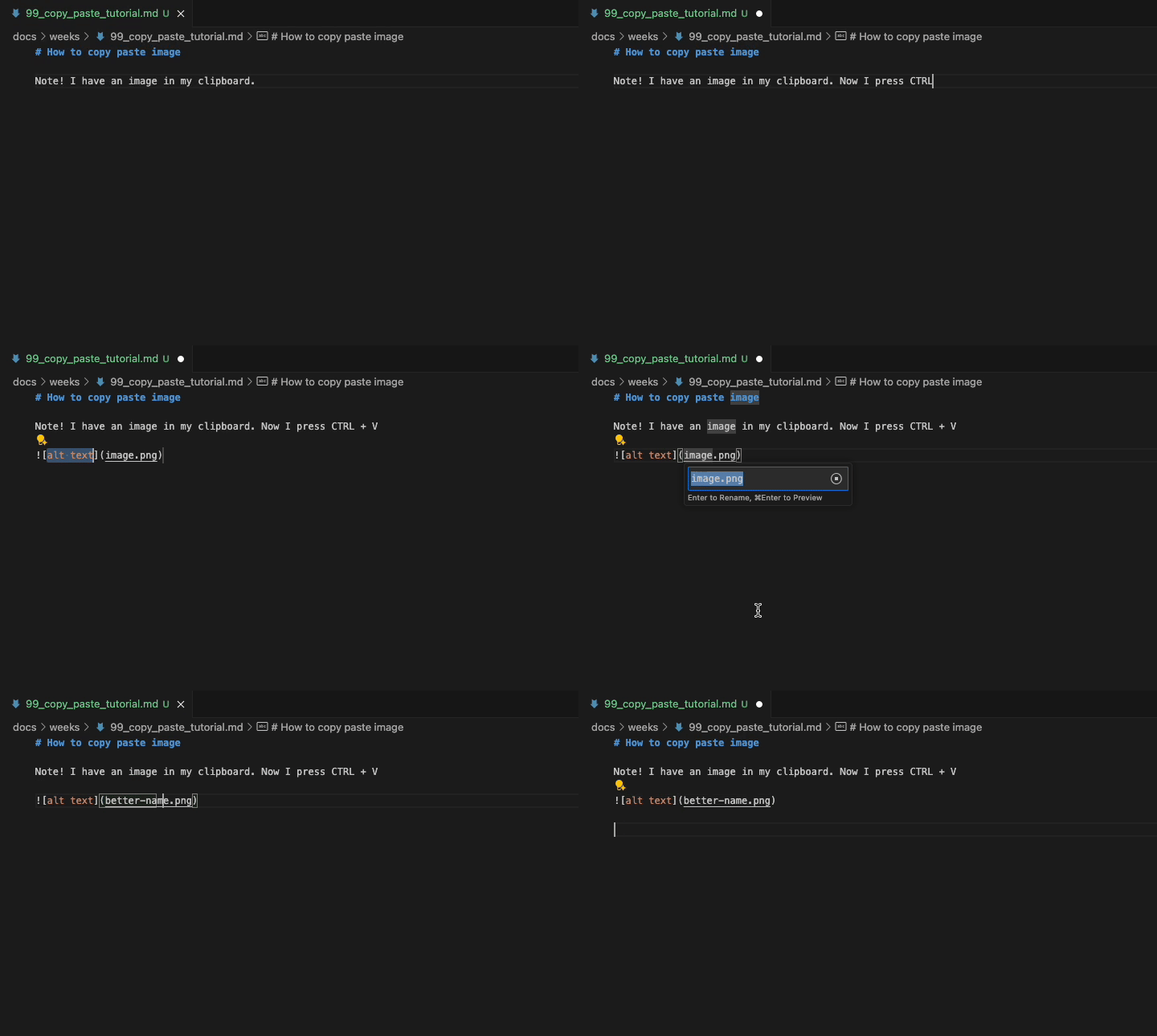
Video 1: Kuvan liittäminen leikepöydältä suoraan Markdown-dokumenttiin VS Codessa. Kuvatiedosto myös nimetään uusiksi. Lue samat vaiheet alta tekstimuodossa.
- Ota kuvakaappaus
- Win: Print Screen
- macOS: Cmd+Shift+5 (tai 4 ja sitten valitse alue)
- Liitä kuva Markdown-dokumenttiin
- Win: Ctrl+V
- macOS: Cmd+V
Tällöin Visual Studio Code lisää kursorin kohdalle kuvaupotuskoodin eli . Tiedosto tallentuu samaan hakemistoon kuin Markdown-tiedosto. On suositeltavaa nimetä kuva uudelleen, jotta kuvalla on kuvaavampi nimi. Voit nimetä kuvan uudelleen suoraan VS Codessa näin:
- Klikkaa kuvan polkua hiiren oikealla korvalla
- Valitse: Rename Symbol (F2)
- Kirjoita uusi nimi kuvalle.
- VS Code nimeää kuvan uusiksi (ja jopa siirtää toiseen hakemistoon, jos polku muuttuu).
Warning
Yllä oleva kuvan liittäminen toimii myös muihin kuviin, jotka ovat leikepöydälläsi, kuten mihin tahansa internetistä kopioimaasi kuvaan. Huolehdithan, että sinulla on oikeudet käyttää kuvaa. Älä koskaan väitä muiden ottamia kuvia tai tekemiä kuvaajia sinun sisällöksesi.
 Kuvaajat
pie
    "Pizza eaten" : 75
    "Pizza left" : 25
Kuva 2: Kuvitteellinen jäljellä olevan ja syödyn pizzan suhdetta kuvastava piirakkakuvaaja. Kuville ja kuvaajille on hyvä lisätä kuvateksti. Tämä tässä toimii esimerkkinä.
Todella yksinkertaisiin kuvaajiin voit käyttää mermaidia. Mermaid on helppo ja nopea tapa luoda yksinkertaisia kuvaajia 5. Kyseisellä kielellä on tehty yllä näkyvä piirakkakuvaaja.
Monimutkaisempiin kuvaajiin voit käyttää PNG- tai SVG-kuvia. Käytä kuvia harkiten. Noudata tekijänoikeuksia ja käytä kuvia, jotka ovat vapaasti käytettävissäsi. Käytä kuvien luomiseen haluamasi ohjelmia tai web-sovelluksia. Yksi suositeltu web-sovellus on excalidraw.
Lähdeluettelo
-
Material for MkDocs. Reference. https://squidfunk.github.io/mkdocs-material/reference/ ↩
-
GitLab Docs. GitLab Flavored Markdown (GLFM). https://docs.gitlab.com/ee/user/markdown.html ↩
-
Markdown Guide. Extended Syntax. https://www.markdownguide.org/extended-syntax/ ↩
-
Kielitoimiston ohjepankki. Luetelma. https://kielitoimistonohjepankki.fi/ohje/luetelma/ ↩
-
Mermaid. Pie chart diagrams. https://mermaid.js.org/syntax/pie.html ↩